

文字を入力すると、全角と半角をその場で相互変換します。変換する文字の種類も個別に選べます。すべてブラウザ内で処理し、入力内容はサーバーには送りません。
文字数:0
文字数:0
※ 変換はあなたのブラウザ内だけで行われ、入力内容がサーバーに送られることはありません(安全)。
※ 半角カナの濁点(ガ など)は、全角化のときに1文字のガへ正しく合成されます。
このツールの使い方
操作はシンプルです。難しい設定や会員登録は必要ありません。上の入力欄に文字を打ち込むだけで、変換結果がその場で表示されます。
- 変換方向(全角→半角/半角→全角)をラジオボタンで選びます。
- 変換したい文字の種類(英数字・記号/カタカナ/スペース)を、チェックボックスで個別にオンオフします。
- 変換前の欄に文字を入力またはペーストすると、右の欄へ変換結果がリアルタイムで表示されます。
- 変換後をコピーボタンで結果をコピーし、ExcelやフォームなどにペーストしますⅠ。
そもそも全角・半角とは?
全角・半角とは、コンピュータ上で文字を表示するときの幅の単位です。全角は正方形に収まる幅で、ひらがな・カタカナ・漢字などが該当します。半角はその半分の幅で、主にアルファベットや数字、一部の記号が該当します。
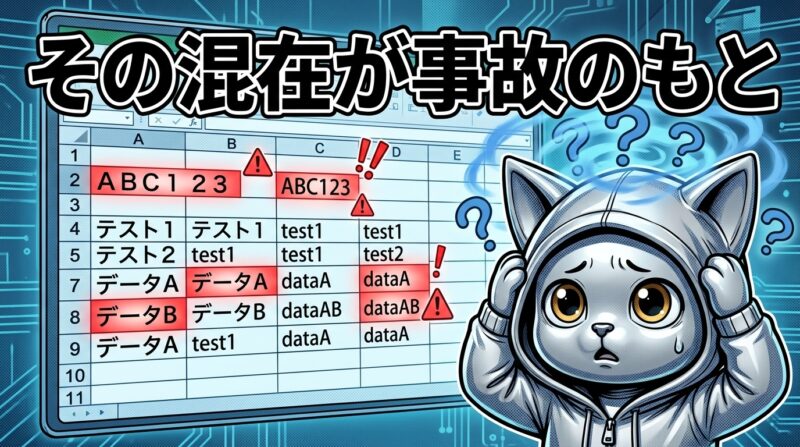
見た目が似ていても、たとえば半角のAと全角のAは、システム内部ではまったく別の文字コードとして扱われます。この違いを意識せずに入力すると、検索してもヒットしない、IDやパスワードが一致しない、集計が合わないといったトラブルの原因になります。
全角・半角変換のメリット・デメリット
メリット
- 顧客名簿や住所録で全角・半角が混在していても、一括でそろえられます。表記がそろうと重複判定や検索の精度が上がります。
- 全角しか受け付けないフォームや、半角英数字が必須のパスワード欄で弾かれたとき、貼り付けてすぐ整えられます。
- 文字の種類ごとに変換対象を選べるため、数字は半角・カナは全角といった企業ごとの表記ルールに柔軟に合わせられます。
デメリット・気をつけたい点
- CSVを扱うときは区切りのカンマに注意が必要です。全角化でデータ内の半角カンマまで巻き込むと、列がずれる原因になります。変換対象の種類を絞って使うのが安全です。
- 漢字やひらがなには半角が存在しないため、これらは変換の対象外です。変換されずにそのまま残ります。
- 半角カナの濁点は、内部的には文字と濁点の2文字に分かれています。仕組みを知らずに単純置換すると濁点が外れて割れることがあります。
こんな時に使うと便利
- CSVをシステムに取り込む前:電話番号や番地の全角数字を半角に統一しておくと、取り込みエラーやデータの重複を未然に防げます。
- フォーム入力で弾かれたとき:半角英数字で入力してくださいと表示されたら、貼り付けてまとめて半角化できます。
- 原稿やレポートの表記をそろえたいとき:数字は半角・カタカナは全角など、社内の表記ルールに合わせて個別に整えられます。
- 機密性の高い名簿を扱うとき:顧客名簿のようなデータでも、ブラウザ内だけで変換できるので外部に送らずに済みます。
よくある質問
-
Q入力した文字は外部に送信されますか?
-
A
いいえ、送信されません。変換はすべてお使いのブラウザ内で完結し、入力内容がサーバーに送られることはありません。顧客名簿のような機密データを貼り付けても手元で処理が完結します。
-
Q漢字やひらがなは変換されますか?
-
A
変換されません。漢字とひらがなには半角の文字が存在しないため、変換の対象外となりそのまま残ります。このツールが変換するのは、英数字・記号・カタカナ・スペースの4種類です。
-
Q半角カナの濁点はどう処理されますか?
-
A
正しく1文字に合成されます。半角のガは、実はカと濁点゙の2文字でできています。このツールは全角化のときにこれらを結合し、ガをガに、パをパへ正しく変換します。文字数がずれて困るときも、全角に整えるとそろいます。
-
QExcelのASC関数とこのツールの違いは何ですか?
-
A
手軽さと細かさが違います。ExcelのASC関数は全角を半角にまとめて変換できますが、英数字だけ・カナだけといった種類ごとの絞り込みはできず、列を追加して数式を組む手間もかかります。このツールは貼り付けるだけで即座に変換でき、文字の種類ごとにオンオフを選べる点が異なります。ちょっとした変換ならこちらが手早く、大量データを表計算内で扱うならExcelという使い分けが向いています。
コメント