

文字列を入力してボタンを押すと、Base64へのエンコードとデコードが双方向にできます。日本語も文字化けしません。すべてブラウザ内で処理し、サーバーには送りません。
このツールの使い方
操作はシンプルです。難しい設定や会員登録は必要ありません。上の入力欄に文字列を貼り付けるところから始めてください。
- 変換したい文字列、またはデコードしたいBase64を上の入力欄に貼り付けます。
- 文字列をBase64にしたいときはエンコード、Base64を元に戻したいときはデコードのボタンを押します。
- 変換結果が下の欄に表示されるので、結果をコピーボタンでクリップボードに取り込めます。
- 逆方向の変換で確認したいときは、結果を入力欄へ移すボタンを押してから、もう一方のボタンを押します。
そもそもBase64とは?
Base64(ベースろくじゅうよん)は、あらゆるデータを英数字と一部の記号だけの64種類の文字で表現するための変換方式です。アルファベットの大文字・小文字と数字、それにプラスとスラッシュ(URLセーフ形式ではハイフンとアンダースコア)を組み合わせて、画像や日本語のような複雑なデータを、どんな環境でも壊れずに受け渡せる文字列に変換します。
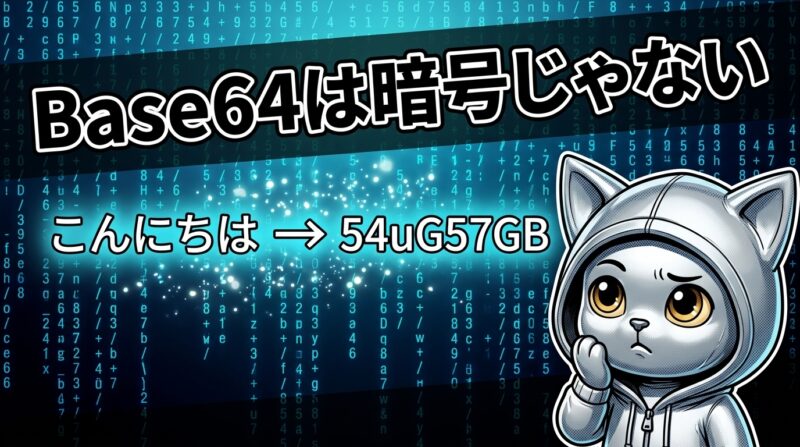
注意したいのは、Base64は暗号化ではないという点です。変換のルールが公開されているため、誰でも簡単に元へ戻せます。また、変換後のデータ量は元のおよそ3分の4倍(約33%増)になるという特徴があります。
Base64のメリット・デメリット
メリット
- バイナリデータや日本語を安全な文字列に変換できるため、メールやJSON、URLなど文字しか扱えない仕組みにもデータを載せられます。
- 変換ルールが世界共通なので、OSやプログラミング言語が違っても同じ結果になり、システム間の受け渡しで壊れません。
- Basic認証やJWT、Data URIなど、Web開発の至るところで使われている定番の方式のため、読み解けると調査やデバッグの幅が広がります。
デメリット・気をつけたい点
- 暗号化ではないため、パスワードなどの秘密情報をBase64にしただけでは保護になりません。誰でも元に戻せます。
- データ量が約33%増えるため、大きなファイルをBase64のままやり取りすると通信量や保存容量を圧迫します。
- 変換後の文字列は人間には読めない見た目になるため、中身を確認するにはデコードの一手間が必要です。
こんな時に使うと便利
- APIやJWTの中身を確認したいとき:認証トークンのペイロード部分をデコードして、有効期限やユーザー情報が正しく入っているかをその場で確認できます。
- Basic認証のヘッダーを作りたいとき:ユーザー名とパスワードをコロンでつないだ文字列をエンコードすれば、Authorizationヘッダーに使う値がすぐに作れます。
- メールやログの調査をするとき:メールソースやシステムログに埋まっているBase64の断片をデコードして、元のテキストを読み解けます。
- 機密性の高い文字列を扱うとき:社内のトークンや認証情報を外部のWebサービスに貼りたくない場面でも、ブラウザ内処理なので外部送信なしに変換できます。
よくある質問
-
QBase64にすればデータは暗号化されますか?
-
A
いいえ、暗号化ではありません。Base64は変換ルールが公開された表現形式なので、誰でも簡単に元へ戻せます。パスワードや個人情報を守る目的では使えず、秘匿が必要な場合は別途暗号化の仕組みを使ってください。
-
Q日本語をエンコードすると文字化けしませんか?
-
A
心配いりません。本ツールは日本語をUTF-8として処理してからBase64に変換するため、ひらがな・漢字・絵文字も正しく往復できます。ただし、他のシステムがUTF-8以外の文字コードで作ったBase64をデコードした場合は、文字化けして見えることがあります。
-
Q入力した文字列は外部に送信されますか?
-
A
送信されません。変換はすべてお使いのブラウザ内で完結し、入力値がサーバーに送られることはありません。認証トークンや社内システムの文字列など、機密性の高いデータも安心して扱えます。
-
QBase64とURLエンコードの違いは何ですか?
-
A
使う目的が違います。Base64はあらゆるデータを64種類の文字に置き換えて、文字しか扱えない場所へデータを通すための方式です。一方URLエンコードは、URLの中でそのまま使えない文字だけをパーセント記号付きの形に置き換える方式で、変換対象も見た目も異なります。データ全体を文字列化したいならBase64、URLに文字を安全に載せたいならURLエンコード、と覚えておくとよいでしょう。
コメント